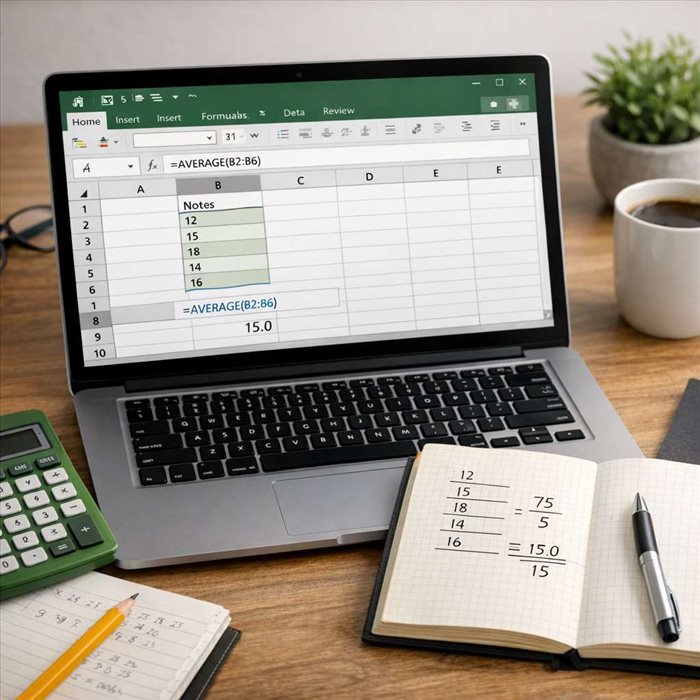
Calculer une moyenne dans Excel fait partie des opérations les plus courantes, que l’on suive des notes, des ventes, un budget ou des indicateurs de performance. La bonne nouvelle, c’est qu’une formule simple suffit dans la majorité des cas. Encore faut-il savoir quelle fonction utiliser, comment sélectionner les cellules et quelles erreurs éviter pour obtenir un résultat fiable.
Dans Excel, la méthode la plus directe consiste à utiliser la fonction MOYENNE. Elle additionne automatiquement les valeurs sélectionnées, puis divise le total par le nombre de valeurs numériques. La syntaxe est simple : =MOYENNE(plage). Par exemple, si les nombres à analyser se trouvent dans les cellules A1 à A10, la formule sera : =MOYENNE(A1:A10).
Cette formule peut être saisie dans n’importe quelle cellule vide. Après validation avec la touche Entrée, Excel affiche immédiatement le résultat. L’intérêt principal est d’éviter le calcul manuel du type =SOMME(A1:A10)/10, plus exposé aux erreurs si le nombre de données change. Avec =MOYENNE(A1:A10), Excel adapte le calcul à la plage choisie.
La fonction accepte aussi des cellules non contiguës. On peut écrire, par exemple, =MOYENNE(A1;A3;A7) pour calculer la moyenne de trois cellules précises. Dans les versions françaises d’Excel, les arguments sont généralement séparés par un point-virgule. Dans certaines configurations internationales, il peut s’agir d’une virgule.
Le cas le plus fréquent consiste à calculer la moyenne d’une colonne ou d’une ligne. Pour une liste de notes en colonne B, de B2 à B15, il suffit d’entrer =MOYENNE(B2:B15). Le signe deux-points indique à Excel qu’il doit prendre en compte toute la plage de cellules située entre la première et la dernière référence.
Cette méthode est particulièrement utile dans un tableau de suivi. Si la colonne A contient les noms des élèves et la colonne B leurs résultats, la formule placée sous la colonne des notes donne une vision immédiate du niveau moyen. Pour approfondir ce cas, une méthode détaillée sur le calcul d’une moyenne à partir d’un relevé est présentée dans cet article consacré à l’exploitation d’un tableau de notes.
Il est également possible d’utiliser le bouton Somme automatique d’Excel. Après avoir sélectionné la cellule de résultat, l’utilisateur peut ouvrir le menu associé et choisir Moyenne. Excel propose alors une plage, qu’il faut vérifier avant validation. Cette option est pratique, mais la saisie directe de la formule Excel moyenne reste souvent plus précise.
La fonction MOYENNE ne traite pas toutes les cellules de la même manière. Les cellules vides sont ignorées, tout comme les cellules contenant du texte. En revanche, les cellules contenant zéro sont intégrées au calcul. Cette différence est essentielle, car un zéro fait baisser la moyenne, tandis qu’une cellule vide n’a aucun effet.
Imaginons trois cellules contenant 10, 14 et 0. La moyenne est égale à 8. Si la cellule contenant 0 est vide, Excel calcule seulement la moyenne de 10 et 14, soit 12. Dans un tableau de notes, cela peut changer fortement l’interprétation : un devoir non rendu noté 0 n’a pas le même sens qu’une note encore non renseignée.
Il faut aussi vérifier le format des cellules. Si une valeur semble numérique mais a été importée comme texte, Excel peut l’ignorer dans le calcul. Ce problème survient souvent après un copier-coller depuis un site web, un logiciel externe ou un fichier CSV. Un alignement inhabituel ou un message d’erreur peut signaler un format incorrect.
Pour une moyenne simple sur une colonne, la formule =MOYENNE(C2:C20) convient parfaitement. Pour une moyenne sur une ligne, on peut écrire =MOYENNE(B2:F2), par exemple pour calculer la moyenne de plusieurs évaluations d’un même élève. Ces deux usages couvrent une grande partie des besoins dans Excel.
Ces exemples montrent que la fonction est flexible. Le plus important est de sélectionner les données cohérentes avec l’objectif du calcul. Avant de valider, il est conseillé de contrôler les références affichées dans la formule, notamment lorsque le tableau contient des lignes de titre, des totaux intermédiaires ou des cellules destinées à des commentaires.
Excel permet aussi de calculer une moyenne uniquement pour certaines données. La fonction MOYENNE.SI sert à appliquer un critère unique. Par exemple, =MOYENNE.SI(A2:A20;"Paris";B2:B20) calcule la moyenne des valeurs de B2 à B20 uniquement lorsque la cellule correspondante en colonne A contient Paris.
Cette formule est utile pour comparer des résultats par catégorie : ville, service, classe, produit ou période. La première plage contient les critères, le deuxième argument indique la condition, et la dernière plage contient les nombres à moyenner. Il faut que les plages aient la même taille pour éviter des résultats incohérents.
Lorsque plusieurs conditions sont nécessaires, la fonction MOYENNE.SI.ENS devient plus adaptée. Elle permet, par exemple, de calculer la moyenne des ventes d’un produit dans une région donnée sur une période précise. Sa syntaxe est plus longue, mais elle suit une logique claire : plage à moyenner, puis couples plage de critère et critère.
La moyenne classique donne le même poids à chaque valeur. Or, dans de nombreux cas, toutes les données n’ont pas la même importance. C’est le cas des notes avec coefficients, des prix moyens selon les quantités vendues ou des indicateurs pondérés. Il faut alors calculer une moyenne pondérée.
La formule la plus courante utilise SOMMEPROD et SOMME. Si les notes sont en B2:B6 et les coefficients en C2:C6, la formule est : =SOMMEPROD(B2:B6;C2:C6)/SOMME(C2:C6). SOMMEPROD multiplie chaque note par son coefficient, additionne les résultats, puis la division par la somme des coefficients donne la moyenne finale.
Cette méthode est très répandue dans les bulletins scolaires, les analyses commerciales et les tableaux de bord. Pour les cas où les notes ne sont pas toutes sur le même barème, il faut d’abord harmoniser les valeurs. Une explication complémentaire sur les différences entre notes sur 10 et sur 20 est disponible dans ce guide dédié aux barèmes de notation mixtes.
La première erreur consiste à inclure des cellules qui ne devraient pas entrer dans le calcul, comme une ligne de total ou un intitulé. Même si Excel ignore le texte, il peut prendre en compte des nombres qui faussent la moyenne. Il est donc préférable de sélectionner une plage propre et de vérifier la cohérence des données.
Une autre erreur fréquente concerne les cellules vides. Dans un suivi en cours, elles peuvent signifier que l’information n’est pas encore disponible. Mais si elles représentent en réalité une absence de résultat ou une valeur nulle, le calcul sera trop favorable. Le choix entre cellule vide et valeur zéro doit donc être volontaire.
Il faut également faire attention aux filtres. Dans Excel, la fonction MOYENNE calcule généralement sur toute la plage, y compris les lignes masquées par un filtre. Pour obtenir une moyenne uniquement sur les lignes visibles, il faut utiliser des fonctions plus spécifiques, comme SOUS.TOTAL ou AGREGAT selon le besoin.
Un bon calcul commence par un tableau bien structuré. Les données numériques doivent être regroupées dans des colonnes clairement identifiées, sans mélange de formats. Les titres doivent rester séparés des valeurs, et les totaux placés à distance des séries analysées. Cette organisation limite les risques d’erreur lors de la sélection d’une plage Excel.
Il est aussi utile de nommer les colonnes ou de convertir la plage en tableau Excel. Cette fonctionnalité facilite la lecture des formules et permet aux calculs de s’adapter automatiquement lorsque de nouvelles lignes sont ajoutées. Pour un suivi régulier, c’est une manière simple de rendre la moyenne plus robuste.
Enfin, une moyenne ne doit jamais être interprétée seule. Elle résume une série de données, mais elle peut masquer des écarts importants. Deux classes, deux équipes ou deux produits peuvent avoir la même moyenne avec des situations très différentes. Lorsque l’enjeu est important, il peut être pertinent d’examiner aussi le minimum, le maximum et la répartition des valeurs.
Pour calculer une moyenne sur Excel avec une formule, la fonction de référence est =MOYENNE(plage). Elle convient aux calculs simples, rapides et fiables, à condition de bien sélectionner les cellules concernées. Pour des besoins plus avancés, Excel propose aussi MOYENNE.SI, MOYENNE.SI.ENS et la combinaison SOMMEPROD/SOMME.
La clé est de comprendre ce que l’on moyenne : des valeurs toutes équivalentes, des données filtrées, des notes avec coefficients ou des résultats soumis à conditions. En choisissant la bonne formule et en contrôlant les cellules prises en compte, on obtient une moyenne Excel claire, exploitable et adaptée à l’analyse recherchée.