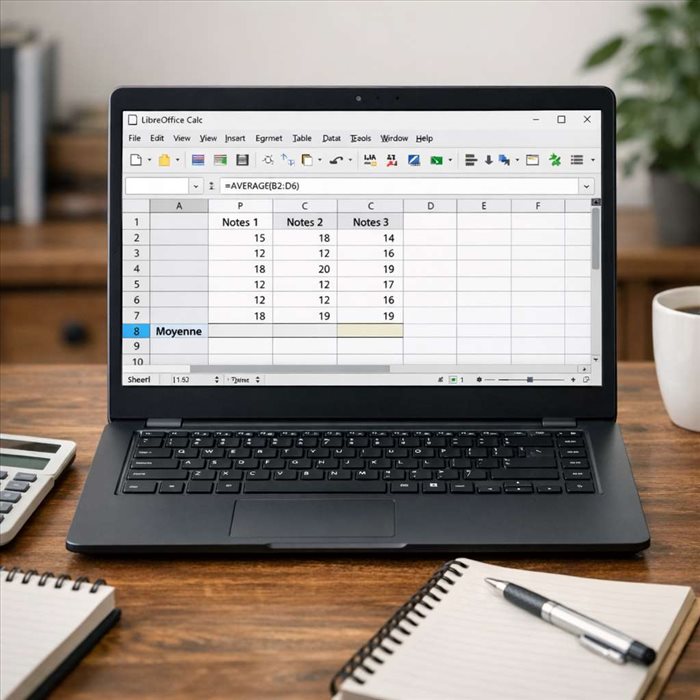
Calculer une moyenne sur LibreOffice Calc fait partie des opérations les plus courantes lorsqu’on travaille avec des chiffres, des notes, des ventes ou des résultats d’enquête. Bonne nouvelle : le tableur libre propose une fonction simple, fiable et rapide pour obtenir un résultat précis, même avec de longues séries de données.
Avant d’utiliser une formule, il est utile de rappeler ce qu’est une moyenne. Elle consiste à additionner plusieurs valeurs, puis à diviser le total obtenu par le nombre de valeurs. Dans LibreOffice Calc, cette opération peut être automatisée grâce à la fonction MOYENNE, qui évite les calculs manuels et réduit les risques d’erreur.
Par exemple, si vous avez les nombres 12, 14 et 16, leur somme est 42. En divisant 42 par 3, on obtient 14. Calc effectue exactement ce raisonnement, mais en quelques caractères seulement. C’est particulièrement pratique pour analyser des tableaux de notes, des budgets, des indicateurs de performance ou des relevés mensuels.
LibreOffice Calc fonctionne avec des cellules repérées par une lettre et un numéro, comme A1, B2 ou C10. Une plage de cellules s’écrit avec deux points, par exemple A1:A10. Cette notation est essentielle pour indiquer au logiciel quelles données doivent être prises en compte dans le calcul de la moyenne.
La méthode la plus simple consiste à utiliser directement la formule dédiée. Si vos valeurs se trouvent dans les cellules A1 à A5, cliquez dans la cellule où vous souhaitez afficher le résultat, puis saisissez : =MOYENNE(A1:A5). Validez avec la touche Entrée. LibreOffice Calc affiche immédiatement la moyenne arithmétique des valeurs sélectionnées.
Cette formule peut être adaptée à n’importe quelle colonne ou ligne. Pour calculer la moyenne de valeurs situées de B2 à B20, il suffit d’écrire : =MOYENNE(B2:B20). Pour une ligne, par exemple de C3 à H3, la formule devient : =MOYENNE(C3:H3). La logique reste toujours la même : indiquer une plage de cellules claire et cohérente.
La fonction accepte aussi des cellules séparées. Si vous voulez calculer la moyenne de A1, C1 et E1, vous pouvez saisir : =MOYENNE(A1;C1;E1). Le point-virgule permet ici de distinguer plusieurs références non contiguës. Cette option est utile lorsque seules certaines valeurs doivent entrer dans le résultat final.
Pour les personnes qui découvrent les tableurs, les principes restent proches d’un logiciel à l’autre ; un guide consacré au fonctionnement d’une moyenne dans un tableur permet de mieux comprendre cette logique commune.
LibreOffice Calc propose également un assistant de fonctions, pratique si vous ne souhaitez pas taper la formule entièrement. Cliquez dans la cellule de résultat, puis sélectionnez l’icône de fonction près de la barre de formule. Recherchez la fonction MOYENNE, choisissez-la, puis indiquez la plage de cellules concernée.
L’assistant affiche les arguments attendus et peut aider à vérifier que la sélection est correcte. Cette méthode est rassurante pour les débutants, car elle limite les fautes de syntaxe. Elle permet aussi de découvrir d’autres fonctions statistiques, comme le minimum, le maximum ou le nombre de valeurs, utiles pour compléter une analyse de données.
Une autre solution consiste à sélectionner une cellule vide, taper le signe égal, commencer à écrire “moyenne”, puis choisir la fonction proposée automatiquement par Calc. Cette autocomplétion accélère la saisie et évite les erreurs dans le nom de la fonction. Il reste ensuite à sélectionner la zone de données directement avec la souris.
Le cas le plus fréquent concerne les notes d’élèves, d’étudiants ou d’évaluations internes. Imaginons une colonne contenant les résultats d’un élève en mathématiques, de B2 à B8. La formule =MOYENNE(B2:B8) donne la moyenne générale de cette série. Si plusieurs matières sont placées en colonnes, vous pouvez répéter la formule pour chaque matière évaluée.
Dans un tableau scolaire, il est important de vérifier si toutes les notes doivent avoir le même poids. Une simple moyenne convient lorsque chaque note compte de manière identique. En revanche, si un devoir est coefficient 2 ou 3, il faut calculer une moyenne pondérée, qui ne repose pas uniquement sur la fonction MOYENNE simple.
Pour un tableau de notes classique, la rigueur consiste aussi à séparer les données brutes, les coefficients éventuels et le résultat. Cette organisation rend le fichier plus lisible et limite les confusions. Les méthodes de calcul appliquées aux notes présentées dans un tableau reposent sur ces mêmes principes de clarté.
Lorsque vous calculez une moyenne, LibreOffice Calc ne traite pas toutes les cellules de la même façon. Les cellules vides sont ignorées par la fonction MOYENNE. En revanche, une cellule contenant 0 est bien prise en compte. Cette différence est essentielle : un zéro est une valeur numérique réelle, alors qu’une cellule vide signifie absence de donnée.
Les cellules contenant du texte sont généralement ignorées dans le calcul, sauf si elles provoquent une erreur selon le contexte de la formule. Si une note est absente, il vaut mieux laisser la cellule vide plutôt que d’écrire un mot comme “absent” dans la même plage. Cela garantit une moyenne fiable et évite les résultats inattendus.
Cette distinction peut changer fortement le résultat. Par exemple, une série 10, 12 et cellule vide donne une moyenne de 11. Mais 10, 12 et 0 donne une moyenne de 7,33. Avant de valider un calcul, il faut donc contrôler la signification de chaque cellule, notamment dans les fichiers partagés ou les tableaux collaboratifs.
LibreOffice Calc permet aussi d’accéder rapidement aux fonctions courantes via l’outil de somme automatique. Selon la version utilisée, vous pouvez sélectionner une cellule de résultat, ouvrir le menu associé à l’icône somme, puis choisir la fonction moyenne. Le logiciel propose souvent une plage de cellules qu’il juge pertinente. Il faut cependant vérifier cette sélection automatique.
Cette méthode est efficace lorsque les données sont bien alignées, sans lignes vides ni cellules parasites. Elle convient aux tableaux simples : listes de montants, relevés de températures, notes successives ou chiffres de fréquentation. Pour des fichiers plus complexes, mieux vaut saisir la formule à la main afin de garder un contrôle précis sur les données incluses.
Un bon réflexe consiste à cliquer sur la cellule contenant la formule et à relire la plage indiquée dans la barre de formule. Si la moyenne semble trop haute ou trop basse, la première vérification porte souvent sur cette plage. Une cellule oubliée ou ajoutée par erreur peut modifier sensiblement le calcul obtenu.
La plupart des erreurs viennent d’une mauvaise sélection, d’un format de cellule inadapté ou d’une confusion entre cellule vide et zéro. Calc est précis, mais il exécute exactement ce qui lui est demandé. Une formule correcte dépend donc autant de la syntaxe que de la qualité du tableau de départ.
Si une formule affiche une erreur, examinez d’abord les séparateurs. En français, LibreOffice Calc utilise généralement le point-virgule entre plusieurs arguments, par exemple =MOYENNE(A1;C1). Pour une plage continue, les deux points restent nécessaires, comme dans A1:A10. Ces détails de syntaxe sont simples, mais déterminants.
Dans certains fichiers, les données sont réparties sur plusieurs feuilles : janvier, février, mars, ou encore classe 1, classe 2, classe 3. LibreOffice Calc permet de faire référence à des cellules situées sur d’autres feuilles. Le principe consiste à inclure le nom de la feuille dans la formule, par exemple avec une référence du type Feuille1.A1 selon la configuration du fichier.
Pour éviter les erreurs, il est souvent plus simple de regrouper les résultats intermédiaires dans une feuille de synthèse. Chaque feuille peut contenir sa propre moyenne, puis la feuille principale calcule la moyenne de ces résultats. Cette organisation facilite la lecture, surtout dans un classeur volumineux utilisé sur plusieurs mois.
Attention toutefois : faire la moyenne de plusieurs moyennes n’est correct que si chaque groupe contient le même nombre de valeurs. Si une feuille contient 10 données et une autre 100, la moyenne globale doit repartir des valeurs initiales ou utiliser une méthode pondérée. C’est un point statistique essentiel pour éviter une interprétation faussée.
Un fichier Calc bien construit ne se limite pas à une formule correcte. Il doit aussi être compréhensible par une autre personne, ou par vous-même plusieurs semaines plus tard. Donnez des en-têtes explicites aux colonnes, comme “Note”, “Mois”, “Montant” ou “Résultat”. Une présentation claire renforce la fiabilité du calcul.
Il est également conseillé de placer les formules dans des cellules bien identifiées, avec un libellé à gauche ou au-dessus. Par exemple, inscrivez “Moyenne” dans une cellule, puis le résultat dans la cellule voisine. Vous pouvez ensuite formater le résultat avec un nombre raisonnable de décimales, souvent deux chiffres après la virgule suffisent.
Lorsque le tableau doit évoluer, prévoyez une plage assez large ou transformez vos habitudes de saisie pour ajouter les nouvelles données au même endroit. Une formule comme =MOYENNE(B2:B100) peut convenir si vous savez que la colonne sera complétée progressivement. Les cellules vides étant ignorées, cette approche reste souvent pratique et lisible.
Pour calculer une moyenne sur LibreOffice Calc, la formule de base est simple : =MOYENNE(plage). Il suffit d’indiquer les cellules à analyser, de valider, puis de vérifier que la plage correspond bien aux données voulues. La fonction gère automatiquement l’addition et la division, ce qui rend le calcul rapide et fiable.
Les points de vigilance concernent surtout les cellules vides, les zéros, les valeurs au format texte et les tableaux modifiés après coup. Avec une structure claire et quelques contrôles, LibreOffice Calc devient un outil très efficace pour calculer des moyennes dans un cadre scolaire, professionnel ou personnel, sans compétence avancée en tableur.