Article publié le jeudi 24 septembre 2026 dans la catégorie business.
La barre verticale, notée
|, est un caractère spécial utilisé dans de nombreux contextes : programmation, lignes de commande, tableaux, séparateurs de données ou encore expressions régulières. Son emplacement varie selon la langue configurée et le type de clavier. Sur un ordinateur, la méthode la plus simple repose généralement sur la touche Alt Gr ou sur une combinaison avec Maj. Si le symbole ne s’affiche pas, le problème provient souvent de la disposition active du clavier plutôt que de la touche elle-même.
Identifier la barre verticale et son utilité
La barre verticale est un trait droit orienté de haut en bas :
|. Elle ne doit pas être confondue avec le slash
/, incliné vers la droite, ni avec l’antislash
\, incliné dans l’autre sens. Ces caractères ont des fonctions distinctes et ne peuvent pas toujours être substitués.
Dans certains logiciels, la barre verticale sert simplement de séparateur visuel, par exemple entre deux rubriques : « Accueil | Contact ». En informatique, son rôle peut être plus technique. Dans un terminal Linux ou macOS, elle permet notamment de transmettre le résultat d’une commande à une autre. En programmation, elle peut représenter une alternative logique ou un opérateur spécifique selon le langage.
Différence entre barre verticale, slash et symbole « ou »
Le symbole
| est parfois appelé « pipe », surtout dans les environnements de développement. Deux barres verticales accolées,
||, désignent fréquemment l’opérateur logique « ou » dans des langages comme JavaScript, PHP ou C.
Le slash
/ sert plutôt dans les adresses web, les chemins de dossiers ou les fractions. L’antislash
\ est courant dans les chemins de fichiers Windows. Vérifier le caractère demandé évite une erreur fréquente : saisir un slash au lieu d’une barre verticale parce qu’ils se trouvent dans le même groupe de caractères spéciaux sur certains claviers.
Usages courants dans les commandes, adresses et expressions régulières
La barre verticale apparaît notamment dans les situations suivantes :
- dans un terminal, pour enchaîner deux commandes avec un « pipe » ;
- dans les expressions régulières, pour indiquer plusieurs possibilités, comme chat|chien ;
- dans les fichiers CSV ou les exports de données, comme séparateur de colonnes ;
- dans certains formulaires ou textes, pour distinguer deux informations courtes.
Dans une adresse web classique, le caractère | est peu courant et peut être encodé automatiquement. Il ne faut donc pas l’ajouter dans une URL sans raison précise.
Taper la barre verticale sur un clavier AZERTY français
Sur la plupart des claviers AZERTY français utilisés sous Windows et Linux, la combinaison à retenir est
Alt Gr + 6. Maintenez la touche Alt Gr, située à droite de la barre d’espace, puis appuyez sur la touche 6 de la rangée supérieure. Le symbole | apparaît directement dans votre document ou votre champ de saisie.
Cette combinaison dépend de la disposition française standard. La touche 6 peut aussi afficher le tiret, selon l’usage ou la pression de Maj. Si vous cherchez ce caractère voisin, consultez ce
guide pour faire le tiret du 8 sur un clavier.
Raccourci sur Windows avec Alt Gr et la touche 6
Alt Gr agit comme une touche d’accès aux caractères situés au troisième niveau d’une touche. Elle fonctionne de façon comparable à
Ctrl + Alt sur de nombreux PC : si Alt Gr ne répond pas, essayez donc Ctrl + Alt + 6, sans utiliser le pavé numérique.
Le tableau suivant récapitule les raccourcis les plus courants. Ils peuvent varier si le clavier est configuré dans une autre langue.
| Appareil ou disposition | Raccourci habituel pour | |
| PC AZERTY français | Alt Gr + 6 |
| PC QWERTY anglais | Maj + \ |
| Mac avec clavier français | Option + Maj + L |
| Windows avec pavé numérique | Alt + 124 |
Solutions lorsque le raccourci ne fonctionne pas
Commencez par vérifier que vous utilisez bien
Alt Gr, et non la touche Alt située à gauche de la barre d’espace. Certaines applications interceptent aussi des raccourcis : testez la combinaison dans un éditeur de texte simple pour savoir si le souci vient du logiciel ou du système.
Si vous travaillez souvent avec des caractères spéciaux, assurez-vous également de distinguer la barre verticale de l’underscore. Ce dernier s’écrit autrement ; voici où
trouver l’underscore sur un clavier AZERTY.
Saisie avec le code Alt sur un clavier équipé d’un pavé numérique
Sous Windows, une solution de secours consiste à maintenir Alt enfoncée, puis à taper
124 sur le pavé numérique avant de relâcher Alt. Le verrouillage numérique doit être activé. Les chiffres de la rangée supérieure ne fonctionnent généralement pas pour cette méthode.
Ce code dépend du système Windows et du pavé numérique physique. Il est donc moins pratique sur un ordinateur portable compact ou sur un clavier sans pavé dédié.
Faire le symbole | sur un clavier QWERTY
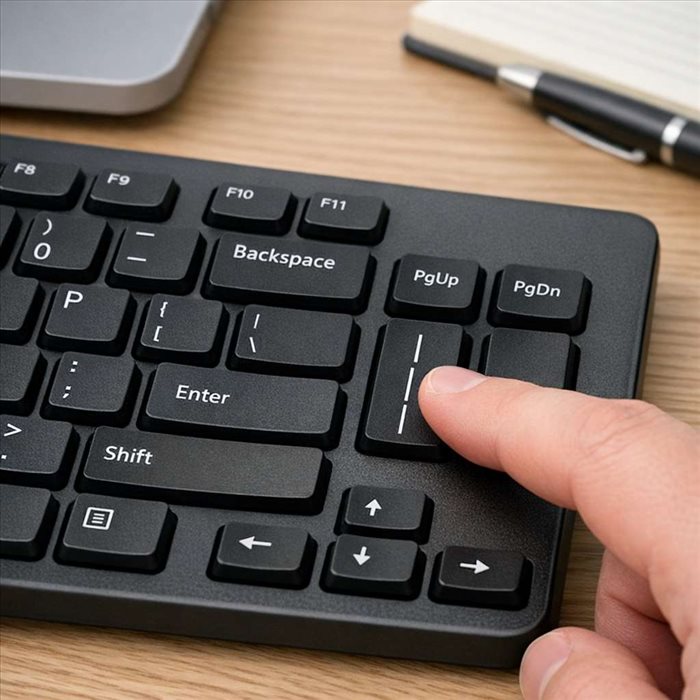
Sur un clavier QWERTY britannique ou américain, la barre verticale se trouve habituellement sur la même touche que l’antislash. Elle est souvent placée près de la touche Entrée, ou parfois à gauche de la touche Z selon le modèle. Le raccourci standard est
Maj + \.
Raccourci sur les claviers anglais sous Windows et Linux
Appuyez sur Maj, puis sur la touche comportant les symboles \ et |. Sans Maj, vous obtenez généralement l’antislash ; avec Maj, la barre verticale s’affiche. Sous Linux, le résultat dépend avant tout de la disposition sélectionnée : une machine configurée en français conservera la logique AZERTY, même avec un clavier physique QWERTY.
Combinaisons courantes sur un Mac avec clavier français ou anglais
Sur un Mac équipé d’un clavier français, utilisez en principe
Option + Maj + L. La touche Option est parfois indiquée par le symbole ?. Sur un clavier Mac anglais, la barre verticale se saisit le plus souvent avec Maj + \.
Les dispositions macOS peuvent être personnalisées. En cas de doute, ouvrez le visualiseur de clavier dans les réglages système : il affiche les caractères produits lorsque vous maintenez Maj ou Option.
Insérer une barre verticale sur mobile et tablette
Sur écran tactile, la barre verticale n’est pas visible sur le clavier alphabétique principal. Il faut ouvrir le panneau des chiffres et symboles. La position exacte change selon le fabricant, la version du système et l’application de clavier installée.
Accéder aux caractères spéciaux sur Android
Sur la plupart des claviers Android, touchez d’abord
?123, puis la touche donnant accès à une seconde page de symboles, souvent notée =\< ou 1/2. La barre verticale apparaît généralement sur cette seconde page. Un appui long sur une touche de ponctuation peut aussi proposer des variantes, mais ce comportement n’est pas identique sur tous les claviers.
Trouver le symbole | sur le clavier iPhone et iPad
Sur iPhone et iPad, appuyez sur
123, puis sur
#+= pour afficher davantage de signes. La barre verticale figure parmi ces caractères. Sur iPad avec un clavier externe, utilisez plutôt le raccourci correspondant à la disposition physique configurée dans iPadOS.
Corriger les problèmes de disposition et de touches
Lorsqu’un raccourci produit un autre caractère, la cause est souvent une langue de saisie incorrecte. Un clavier AZERTY réglé en anglais devient logiquement un QWERTY logiciel : les inscriptions des touches ne correspondent alors plus aux caractères obtenus.
Vérifier la langue et la disposition active du clavier
Sous Windows, contrôlez l’indicateur de langue dans la barre des tâches, par exemple FR ou EN. Le raccourci Windows + Espace permet souvent de basculer entre les dispositions installées. Sur macOS, l’icône de saisie de la barre des menus donne accès au choix de la source de clavier.
Sélectionnez une disposition correspondant à votre clavier physique, généralement
Français ou Français AZERTY. Évitez de conserver plusieurs dispositions proches si vous les activez involontairement avec un raccourci.
Tester le symbole dans un éditeur de texte et utiliser le clavier visuel
Testez d’abord la combinaison dans un éditeur simple. Si elle fonctionne, l’application initiale bloque probablement le raccourci ou applique une mise en forme particulière. Si elle échoue partout, utilisez le clavier visuel du système pour repérer la touche attendue.
En dernier recours, copiez ce caractère :
|. Cette solution dépanne rapidement, mais corriger la disposition du clavier reste préférable pour éviter les erreurs lors de saisies répétées.
Retenir le bon raccourci pour la barre verticale
La saisie de la barre verticale dépend avant tout de la
disposition active du clavier. Sur un PC AZERTY français, le réflexe à retenir est Alt Gr + 6 ; sur un clavier QWERTY, il s’agit généralement de Maj + \. Les utilisateurs de Mac ou de mobile doivent passer par les combinaisons ou panneaux de symboles propres à leur appareil.
Si le caractère obtenu ne correspond pas à |, inutile d’insister sur la même touche : vérifiez d’abord la langue configurée, puis testez le raccourci dans un éditeur de texte simple. Le code Alt 124 et le copier-coller restent des solutions de dépannage, mais le réglage correct du clavier est plus durable. Pour une saisie rapide et fiable, mémorisez surtout le
raccourci adapté à votre configuration.