Article publié le samedi 10 octobre 2026 dans la catégorie business.
L’antislash, noté
\, est aussi appelé « barre oblique inverse » ou « backslash ». Ce caractère est courant dans les chemins de fichiers Windows, certaines commandes et de nombreux langages de programmation. Sur un clavier AZERTY français, il n’occupe pas une touche dédiée : il s’obtient généralement avec une touche modificatrice. La combinaison varie toutefois selon le système, la disposition logicielle active et, parfois, le modèle physique du clavier.
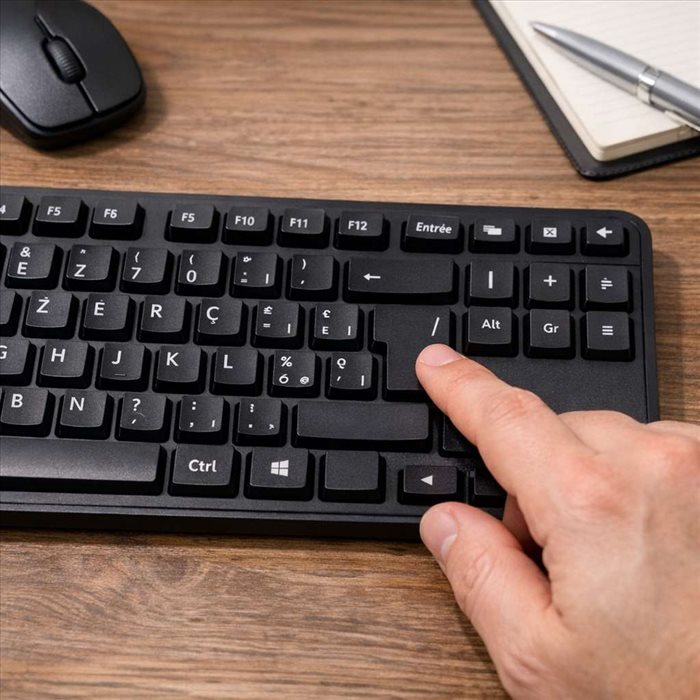
Repérer la touche antislash sur un clavier AZERTY français
La disposition AZERTY française place plusieurs caractères spéciaux sur un troisième niveau de touches. Pour les produire, on utilise généralement
Alt Gr, située à droite de la barre d’espace sur les claviers PC. L’antislash ne doit donc pas être recherché comme une touche indépendante.
La combinaison Alt Gr + 8 sur la plupart des claviers PC
Sur la grande majorité des claviers français sous Windows ou Linux, maintenez la touche
Alt Gr, puis appuyez sur
8. Le caractère obtenu est : \
Il n’est pas nécessaire d’utiliser Maj en même temps. Alt Gr donne accès au symbole de troisième niveau imprimé sur la touche 8. Sur certains systèmes, les touches Ctrl et Alt pressées simultanément sont interprétées comme Alt Gr :
Ctrl + Alt + 8 peut donc fonctionner, mais Alt Gr reste le raccourci le plus simple.
Vérifier les symboles imprimés sur les touches selon le modèle de clavier
Le repère visuel varie d’un appareil à l’autre. Le symbole \ est souvent affiché en bas à droite de la touche 8, mais il peut être peu lisible ou absent sur un clavier compact. Les étiquettes des touches décrivent la disposition matérielle, alors que le système applique la disposition sélectionnée dans ses réglages.
Un clavier français AZERTY, un clavier belge AZERTY et un modèle QWERTY peuvent ainsi afficher des symboles à des emplacements différents. Si la combinaison attendue produit un autre caractère, ne vous fiez pas uniquement au marquage : contrôlez aussi la langue active de votre ordinateur.
Saisir un antislash selon votre ordinateur et votre système
Le principe reste identique — accéder à un symbole secondaire ou tertiaire — mais les touches modificatrices changent entre PC et Mac. Ce tableau résume les solutions les plus courantes.
| Environnement | Raccourci habituel | Point à vérifier |
| Windows avec AZERTY français | Alt Gr + 8 | Disposition « Français » active |
| Linux avec AZERTY français | Alt Gr + 8 | Variante de clavier configurée |
| Mac avec clavier français | Option + Maj + / | Source de saisie française |
| Windows en dépannage | Alt + 92 | Pavé numérique et Verr Num |
Utiliser Alt Gr sur Windows et Linux
Sous Windows comme sous la plupart des distributions Linux,
Alt Gr + 8 est la saisie normale avec une disposition française standard. Maintenez Alt Gr, pressez 8, puis relâchez les touches. Le caractère doit apparaître immédiatement dans un champ de texte.
Cette méthode est notamment utile pour écrire un chemin Windows, tel que
C:\Documents\Projet. En programmation, l’antislash peut également servir de caractère d’échappement : il modifie l’interprétation du caractère qui le suit dans certains langages ou formats. Il faut donc produire exactement \, sans espace avant ou après.
Trouver l’antislash sur un Mac avec un clavier français
Sur macOS, la touche
Option (?) joue un rôle comparable à Alt Gr pour les caractères spéciaux. Avec une source de saisie française, le raccourci courant est
Option + Maj + /. La touche Maj est requise pour atteindre le slash sur cette combinaison.
Les raccourcis Mac dépendent davantage de la source de saisie configurée que du boîtier du clavier. Un Mac acheté avec un clavier physique français mais réglé sur une disposition américaine ne répondra pas de la même façon. Le visualiseur de clavier de macOS permet de voir les caractères associés à Option, Maj et à leur combinaison.
Employer le clavier visuel ou la table des caractères en dépannage
Lorsque le raccourci ne répond pas, les outils système permettent d’insérer le caractère sans deviner les touches. Sous Windows, lancez le
clavier visuel et maintenez Alt Gr : les caractères accessibles s’affichent sur les touches. La Table des caractères permet aussi de sélectionner \ puis de le copier.
Sur macOS, activez le Visualiseur de clavier depuis les réglages de saisie. Il révèle les symboles produits en maintenant Option ou Maj. Ces outils sont particulièrement utiles avec un ordinateur partagé, un clavier externe ou une disposition inconnue.
Résoudre les problèmes lorsque Alt Gr + 8 ne fonctionne pas
Un mauvais résultat ne signifie pas forcément que le clavier est défectueux. La cause la plus fréquente est une discordance entre la disposition physique et la configuration logicielle.
Contrôler la langue et la disposition de clavier sélectionnées
Sous Windows, vérifiez l’indicateur de langue dans la zone de notification et sélectionnez une disposition française adaptée. Un changement involontaire vers un clavier anglais QWERTY modifie la position de nombreux signes. Sous Linux, examinez les paramètres de région, de langue et de clavier.
Sur Mac, consultez les
sources de saisie dans les réglages système. Évitez de conserver plusieurs dispositions proches si vous basculez entre elles par inadvertance avec un raccourci. Après la correction, testez de nouveau Alt Gr + 8 ou Option + Maj + / dans un éditeur de texte simple.
Essayer les raccourcis alternatifs et le code Alt sous Windows
Si Alt Gr est indisponible, testez Ctrl + Alt + 8. Sous Windows, le code
Alt + 92 constitue une autre solution : maintenez Alt, tapez 92 sur le pavé numérique, puis relâchez Alt.
Cette méthode classique exige un vrai pavé numérique ou une fonction équivalente, et
Verr Num doit généralement être activé. Les chiffres de la rangée supérieure ne conviennent pas toujours. Elle est donc moins pratique sur les ordinateurs portables compacts.
- Testez le raccourci dans plusieurs applications pour isoler un problème logiciel.
- Vérifiez que la touche Alt Gr répond avec d’autres symboles spéciaux.
- Débranchez puis reconnectez un clavier USB ou Bluetooth si nécessaire.
Vérifier les conflits avec un logiciel ou une touche Alt Gr défaillante
Certains logiciels de bureau à distance, jeux, utilitaires de raccourcis ou configurations professionnelles capturent Ctrl, Alt ou Alt Gr. Essayez alors dans le Bloc-notes ou un champ de recherche système. Si Alt Gr ne produit aucun symbole de troisième niveau, testez un autre clavier : une touche défectueuse ou une configuration de pilote peut être en cause.
Comprendre la différence entre l’antislash et les caractères proches
Confondre des caractères visuellement voisins peut invalider un chemin, une commande ou une expression de programmation. L’orientation et la fonction comptent autant que leur apparence.
Ne pas confondre antislash, slash, barre verticale et underscore
L’antislash est
\ ; le slash est
/. Windows emploie traditionnellement l’antislash comme séparateur de dossiers, tandis que les adresses web utilisent le slash. La barre verticale
| sert notamment à séparer ou à chaîner des commandes : consultez ce
guide pour faire une barre verticale si vous cherchez ce signe précis.
L’underscore, ou trait de soulignement
_, est encore différent. Il apparaît souvent dans les noms de fichiers et identifiants ; voici où
trouver l’underscore sur un clavier AZERTY.
Copier-coller le caractère \ lorsque la saisie reste impossible
En dernier recours, copiez ce caractère :
\. Cette solution convient à une saisie ponctuelle, mais ne remplace pas la correction de la disposition si vous devez l’utiliser souvent. Avant de valider une commande ou un chemin, vérifiez que vous avez bien collé un antislash, et non un slash, une barre verticale ou un caractère ressemblant.
Questions fréquentes
Pourquoi l’antislash s’affiche-t-il comme un autre symbole ?
La cause est souvent une différence entre le clavier physique et la disposition configurée par le système. Un modèle AZERTY français peut, par exemple, être interprété comme un clavier QWERTY ou belge. Sélectionnez la bonne disposition dans les réglages de langue, puis testez la saisie dans une application simple.
Le paramètre logiciel prévaut sur les symboles imprimés sur les touches.
Comment faire un antislash sur un ordinateur portable sans pavé numérique ?
Utilisez en priorité le raccourci associé à votre disposition de clavier plutôt qu’un code Alt. Sur un PC français, Alt Gr + 8 reste la solution habituelle. Le code Alt + 92 nécessite généralement un pavé numérique réel ou émulé ; les chiffres placés au-dessus des lettres ne sont pas toujours reconnus. Le clavier visuel constitue une alternative fiable sur les petits ordinateurs.
Peut-on utiliser l’antislash dans un nom de fichier Windows ?
Non. Sous Windows, l’antislash sépare les dossiers dans un chemin, comme dans C:\Images\Vacances, mais il ne peut pas faire partie du nom d’un fichier ou d’un dossier. Le système l’interprète comme un séparateur. Pour remplacer ce signe dans un nom, utilisez éventuellement un tiret ou un underscore.
Le slash est lui aussi interdit dans les noms de fichiers Windows.
Pourquoi faut-il parfois écrire deux antislashs en programmation ?
Dans plusieurs langages et formats de texte, l’antislash introduit une séquence spéciale : il sert à représenter un retour à la ligne, une tabulation ou un guillemet, par exemple. Pour obtenir un antislash littéral, il faut alors souvent l’échapper en écrivant deux caractères successifs : \\ . Cette règle dépend du langage, du contexte et du type de chaîne utilisé.
Le raccourci fonctionne-t-il dans une session à distance ou une machine virtuelle ?
Pas toujours. Une connexion à distance peut transmettre la disposition du poste local, celle de l’ordinateur distant, ou appliquer ses propres réglages. Dans une machine virtuelle, le système invité peut également utiliser une configuration différente de l’hôte. Vérifiez la langue active des deux environnements et testez le caractère dans un éditeur de texte.
La disposition de la machine cible détermine généralement le résultat final.
Le bon réflexe à retenir
Sur un PC configuré en français, la combinaison
Alt Gr + 8 permet généralement d’obtenir le caractère recherché en quelques secondes. Si elle échoue, le problème vient le plus souvent de la disposition active, d’un raccourci intercepté ou d’un clavier dont le marquage ne correspond pas aux réglages du système. Sur Mac, la touche Option et le visualiseur de clavier offrent des repères utiles.
Ne confondez pas les symboles proches : une barre oblique, une barre verticale ou un underscore n’ont pas le même rôle dans un chemin, une commande ou du code. Pour un besoin ponctuel, le copier-coller dépanne ; pour un usage régulier, vérifiez la configuration du clavier afin de retrouver une saisie fiable et rapide.