Article publié le samedi 7 novembre 2026 dans la catégorie business.
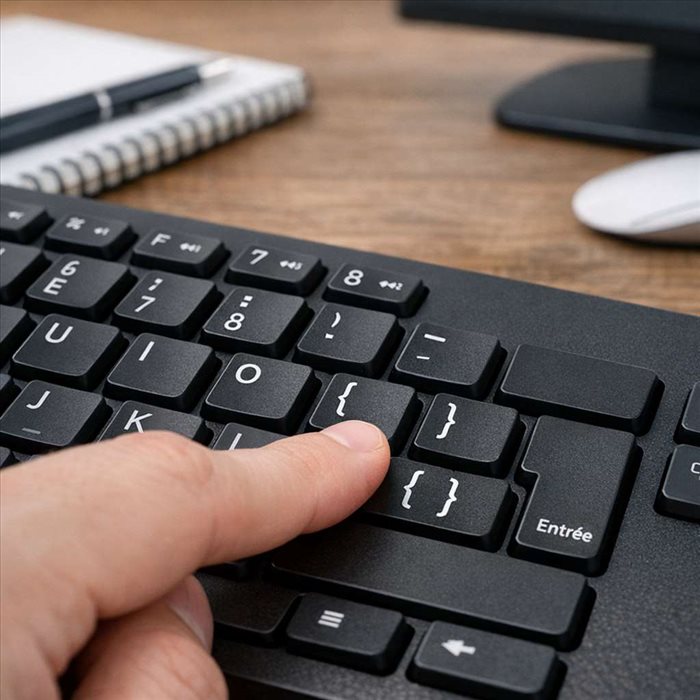
Les accolades sont les caractères
{ (ouvrante) et
} (fermante). Elles servent à délimiter un bloc de code, une variable dans un modèle de texte, un ensemble en mathématiques ou une expression structurée. Leur saisie dépend moins de l’ordinateur que de la
disposition active : un même clavier physique peut produire des caractères différents si le système est réglé en français, en anglais ou dans une autre langue. Voici les combinaisons fiables et les solutions lorsque les touches ne répondent pas comme prévu.
Repérer la touche des accolades selon la disposition du clavier
Clavier AZERTY français : utiliser Alt Gr et les touches parenthèses
Sur un clavier AZERTY français standard pour PC, les accolades ne sont pas imprimées comme caractères principaux. Il faut maintenir
Alt Gr, la touche située à droite de la barre d’espace, puis appuyer sur la touche appropriée :
| Caractère | AZERTY français sous Windows ou Linux | QWERTY US |
| { | Alt Gr + 4 | Maj + [ |
| } | Alt Gr + = ou + | Maj + ] |
La touche 4 porte généralement aussi l’apostrophe et l’accolade ouvrante. La touche = / + se trouve à droite de la rangée des chiffres sur de nombreux modèles français. Selon le fabricant, son marquage ou sa position peut légèrement varier.
La mention des « touches parenthèses » prête souvent à confusion : les parenthèses et les accolades sont proches visuellement, mais ne s’obtiennent pas avec la même combinaison sur un PC AZERTY standard.
Alt Gr donne accès au troisième caractère inscrit sur une touche. Pour d’autres signes fréquents en programmation, consultez aussi ce guide pour
faire un antislash sur un clavier AZERTY.
Clavier QWERTY : utiliser les touches dédiées près d’Entrée
Sur une disposition QWERTY américaine, les crochets [ ] se situent habituellement à droite de la lettre P, près de la touche Entrée. Avec la touche
Maj, ils deviennent des accolades : Maj + [ produit {, tandis que Maj + ] produit }.
Cette règle concerne le QWERTY US. Un clavier QWERTY britannique, canadien ou international peut affecter les signes différemment. Ne vous fiez donc pas uniquement aux caractères gravés : la disposition choisie par le système reste déterminante. C’est particulièrement important avec un ordinateur portable acheté à l’étranger ou un clavier externe connecté à une machine configurée en français.
Taper des accolades sur Windows, macOS et Linux
Raccourcis clavier sur Windows et Linux
Sous Windows, la combinaison normale avec un clavier français est
Alt Gr + 4 pour { et
Alt Gr + = pour }. Dans de nombreuses configurations, Ctrl + Alt peut reproduire Alt Gr, mais ce remplacement n’est pas systématiquement fiable : privilégiez Alt Gr lorsque la touche est disponible.
Sous Linux, ces mêmes raccourcis fonctionnent généralement si la disposition française est active. Les environnements de bureau et les logiciels peuvent toutefois gérer certains raccourcis différemment. Une solution de secours, surtout dans les applications compatibles avec la saisie Unicode, consiste à maintenir Ctrl + Maj, taper U, saisir le code hexadécimal, puis valider avec Entrée ou Espace :
- 007B correspond à l’accolade ouvrante { (Unicode U+007B) ;
- 007D correspond à l’accolade fermante } (Unicode U+007D).
Cette méthode dépend de l’environnement graphique et n’est pas universelle dans tous les logiciels Linux. Elle est utile lorsque la disposition de clavier ne contient pas facilement le signe recherché.
Les accolades sont souvent saisies avec d’autres caractères techniques. Si vous rédigez une commande, une expression régulière ou un chemin de fichier, ce tutoriel sur
la barre verticale sur un clavier peut compléter les raccourcis à connaître.
Raccourcis clavier sur Mac
Sur un Mac configuré avec une disposition française, utilisez généralement la touche
Option — également marquée Alt — avec les parenthèses :
- Option + ( pour obtenir { ;
- Option + ) pour obtenir }.
Option sert sur macOS à accéder aux caractères alternatifs, comme Alt Gr sous Windows. Sur un Mac doté d’un clavier non français, le raccourci peut être différent : il dépend de la source d’entrée active, par exemple « Français », « ABC » ou « Français numérique ».
Le
Visualiseur de clavier de macOS permet de vérifier instantanément les caractères associés à Option et à Maj. Activez-le depuis les réglages Clavier, puis affichez-le depuis le menu de saisie. En maintenant Option, les caractères disponibles apparaissent sur le clavier à l’écran, ce qui évite les tâtonnements.
Faire des accolades lorsqu’un raccourci ne fonctionne pas
Vérifier la langue et la disposition du clavier
Le problème le plus courant est un décalage entre le clavier physique et la disposition logicielle. Un clavier portant des lettres AZERTY peut être interprété comme QWERTY par Windows, macOS ou Linux. Dans ce cas, les combinaisons indiquées ne produisent pas le caractère attendu.
Vérifiez l’indicateur de langue dans la barre des tâches de Windows, dans la barre des menus de macOS ou dans le panneau de votre environnement Linux. Sélectionnez la disposition correspondant réellement à votre matériel : « Français » pour un AZERTY français, ou la variante précise de votre clavier QWERTY. Les raccourcis de bascule de langue, parfois déclenchés accidentellement, peuvent aussi modifier ce réglage en cours de saisie.
Sur Windows, ouvrez les paramètres de langue et supprimez au besoin les dispositions inutilisées. Sur Mac, contrôlez les sources d’entrée.
Le marquage des touches ne suffit pas : c’est le réglage logiciel qui décide du caractère envoyé.
Utiliser le clavier visuel, le copier-coller ou les codes Alt
Lorsque la touche Alt Gr est défaillante ou que vous travaillez temporairement avec une disposition inconnue, le clavier visuel est une solution pratique. Windows propose le clavier visuel dans les options d’accessibilité ; il affiche les caractères de la disposition active. macOS offre le Visualiseur de clavier, tandis que plusieurs environnements Linux disposent d’un outil similaire.
Le copier-coller reste adapté pour un besoin ponctuel : { }. Pour Windows, les codes Alt classiques constituent une autre alternative sur un clavier avec pavé numérique :
- maintenez Alt et tapez 123 sur le pavé numérique pour { ;
- maintenez Alt et tapez 125 sur le pavé numérique pour }.
Cette technique nécessite généralement le verrouillage numérique activé et les chiffres du pavé dédié, non ceux de la rangée supérieure. Elle fonctionne moins bien sur les portables dépourvus de pavé numérique. Pour compléter une saisie de commandes ou d’adresses, retrouvez aussi
la méthode pour taper un slash.
Résoudre les problèmes fréquents avec Alt Gr et les touches spéciales
Distinguer Alt Gr de la combinaison Ctrl + Alt
Alt Gr est en principe l’Alt droit. Sous Windows, le système traite souvent cette touche comme Ctrl + Alt afin de produire les caractères de troisième niveau. Cela explique pourquoi Ctrl + Alt + 4 peut parfois créer une accolade ouvrante. Mais un logiciel peut déjà réserver Ctrl + Alt à une commande : le résultat peut alors différer ou ne rien écrire.
Utilisez donc
Alt Gr seul avec la touche de caractère en priorité. Évitez de maintenir Maj sans nécessité : sur AZERTY, elle modifie le niveau de caractère et peut empêcher l’obtention du signe attendu.
Vérifier les conflits de raccourcis et l’état du clavier
Un éditeur de code, un logiciel de contrôle à distance, un pilote de clavier ou une application de raccourcis peut intercepter Alt Gr, Ctrl + Alt ou Maj. Testez la combinaison dans un simple éditeur de texte : si elle fonctionne là mais pas dans l’application concernée, le problème vient probablement d’un conflit interne à ce logiciel.
Contrôlez aussi ces points :
- le bon état de la touche Alt Gr et de la touche = / + ;
- la désactivation d’un remappage de touches ou d’un clavier virtuel tiers ;
- le verrouillage numérique pour les codes Alt ;
- la reconnexion ou le test avec un autre clavier si plusieurs caractères spéciaux échouent.
Si aucune combinaison ne fonctionne, le clavier visuel permet de distinguer rapidement un souci de configuration d’une défaillance matérielle.
Le bon réflexe à retenir
La saisie de ces signes repose avant tout sur la
disposition active, et non sur la seule apparence du matériel. Sur un PC AZERTY français, Alt Gr permet d’accéder rapidement aux caractères nécessaires ; sur un QWERTY, la touche Maj suffit généralement. Les utilisateurs de Mac doivent plutôt s’appuyer sur Option et le visualiseur de clavier en cas de doute.
Si le résultat ne correspond pas au raccourci attendu, vérifiez d’abord la langue de saisie, puis testez le clavier visuel ou une autre application. Les solutions de secours, comme le copier-coller ou les codes Alt, restent utiles ponctuellement. Retenir la combinaison adaptée à votre configuration constitue le moyen
le plus simple et le plus fiable d’écrire des paires comme { } sans interrompre votre travail.
Questions courantes
Comment faire des accolades sur un ordinateur portable sans pavé numérique ?
Utilisez en priorité le raccourci propre à la disposition du clavier : Alt Gr + 4 pour l’accolade ouvrante et Alt Gr + = pour la fermante sur un AZERTY français Windows. Les codes Alt ne sont pas une solution fiable sans pavé numérique dédié. En cas de difficulté, le
clavier visuel permet de cliquer directement sur les caractères affichés.
Comment taper des accolades sur un Chromebook ?
Sur un Chromebook réglé en français, les combinaisons suivent généralement la disposition AZERTY : Alt Gr + 4 pour { et Alt Gr + = pour }. Si elles échouent, vérifiez la méthode de saisie dans les paramètres de ChromeOS. Un clavier externe QWERTY ou une disposition internationale peut modifier ces raccourcis.
Pourquoi les accolades s’insèrent-elles automatiquement par deux dans un éditeur de code ?
L’éditeur active une fonction de
fermeture automatique des paires : après avoir saisi {, il ajoute } et place le curseur entre les deux. Ce comportement accélère l’écriture de code et limite les oublis de fermeture. Il peut généralement être désactivé dans les préférences de l’éditeur si vous ne le souhaitez pas.
Comment supprimer seulement l’accolade fermante ajoutée automatiquement ?
Placez le curseur juste avant l’accolade fermante, puis utilisez la touche Suppr. Si le curseur se trouve entre les deux signes et qu’aucun texte n’a été ajouté, la touche Retour arrière supprime souvent la paire entière dans les éditeurs qui gèrent les parenthèses automatiques. Le comportement dépend toutefois du logiciel utilisé.
Les raccourcis sont-ils identiques sur un clavier belge ou suisse ?
Non, les dispositions belges et suisses attribuent les caractères spéciaux à d’autres touches ou modificateurs. Même si les lettres semblent proches d’un AZERTY français, les accolades peuvent nécessiter une combinaison différente. Consultez le clavier visuel du système : il indique la correspondance exacte pour la
disposition active, sans dépendre de l’étiquetage du clavier.
Peut-on créer des accolades avec le clavier d’un smartphone ?
Oui. Ouvrez le panneau des chiffres et symboles, souvent accessible avec la touche « 123 », puis le second écran de symboles si nécessaire. Les accolades y figurent habituellement avec les crochets, l’antislash ou les signes de comparaison. Leur emplacement varie selon iOS, Android et l’application de clavier installée.