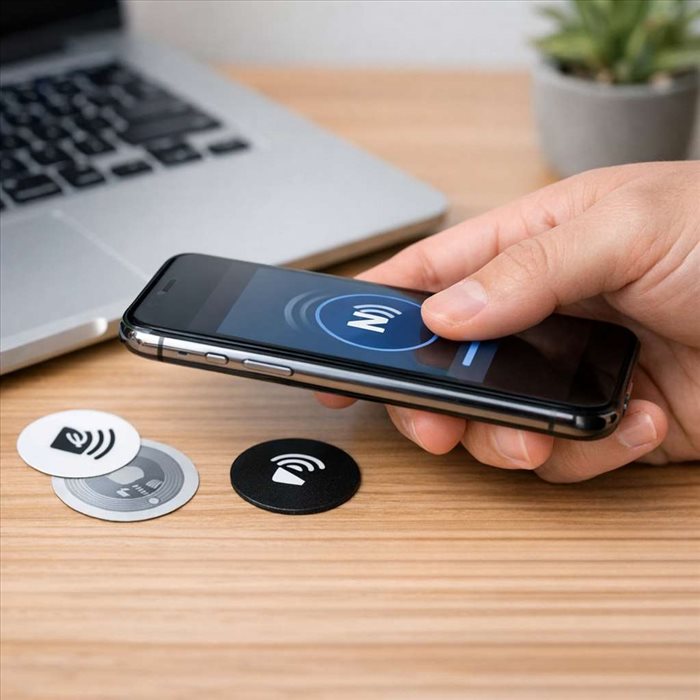
Un sticker NFC est une étiquette sans batterie : la puce est alimentée pendant quelques instants par le champ du téléphone. Elle communique à très courte portée, à 13,56 MHz, et contient une antenne ainsi qu’une mémoire. Pour un usage simple, un tag NFC Forum Type 2 est généralement adapté. Les puces NTAG213, NTAG215 et NTAG216 sont courantes ; leur capacité varie, ce qui compte surtout pour des données longues. Une URL courte tient habituellement sur un modèle standard. Les stickers NFC personnalisés de chez myplaque-nfc.com peuvent ainsi servir de support à un lien, à des coordonnées ou à une information destinée aux clients.
Sur Android, ouvrez les réglages et recherchez « NFC ». Si l’option est présente, activez-la. La disponibilité dépend du modèle : certains appareils d’entrée de gamme n’intègrent pas cette fonction. Le téléphone doit également être déverrouillé pour écrire sur sticker NFC dans la plupart des cas. Sur iPhone, la lecture de tags NDEF est prise en charge par les modèles compatibles avec le NFC ; l’écriture dépend aussi de l’application utilisée. Les versions récentes d’iOS détectent souvent automatiquement un tag lorsqu’il est approché. Le NFC n’est pas le Bluetooth : aucun appairage, réseau local ou batterie dans le sticker n’est nécessaire. Repérez l’emplacement de l’antenne : souvent au dos, vers le haut sur iPhone, et variable selon les Android. Retirez provisoirement une coque très épaisse ou métallique si la détection échoue. Évitez aussi de coller le tag sur une surface métallique ordinaire : le métal perturbe l’antenne. Dans ce cas, utilisez un sticker NFC anti-métal, doté d’une couche isolante.
Installez une application dédiée capable de créer des messages NDEF, de les écrire, de les lire et, si besoin, de les effacer. Vérifiez qu’elle prend bien en charge l’écriture NFC sur votre système d’exploitation, car certaines applications se limitent à la lecture ou proposent des fonctions différentes selon Android et iOS. Pour une première programmation, préparez le contenu avant de poser le téléphone sur l’étiquette. L’application doit proposer une action de type « URL », « lien web » ou « URI ». Ne verrouillez pas le tag lors du premier essai : cette opération le rend généralement non modifiable de manière définitive.
Le format le plus courant est le message NDEF, un standard d’échange de données NFC. Pour ouvrir une page web, l’application crée un enregistrement URI NDEF. Le téléphone interprète ensuite ce contenu comme un lien et propose l’ouverture dans le navigateur ou dans l’application concernée.
Dans l’application, choisissez l’action URL, puis saisissez l’adresse complète de la page à ouvrir. Testez-la d’abord dans le navigateur du téléphone. Un lien erroné sera enregistré tel quel et donnera une mauvaise expérience au visiteur. Une adresse courte est préférable, particulièrement si le tag a peu de mémoire. Une URL raccourcie ou une URL dynamique réduit l’espace nécessaire. Cette dernière redirige vers la destination voulue : elle permet de modifier la page cible sans réécrire physiquement le sticker, à condition de conserver la maîtrise du service de redirection.
Un lien profond peut ouvrir une application ou une fonctionnalité précise si elle est installée sur le téléphone. Il doit toutefois prévoir un comportement de secours vers une page web pour les utilisateurs qui ne possèdent pas l’application.
Après avoir validé l’action, sélectionnez « Écrire » ou l’équivalent dans l’application. Approchez le téléphone du sticker sans le déplacer pendant l’opération. Une confirmation doit apparaître lorsque l’écriture NDEF est terminée. Le processus prend généralement quelques secondes. Si l’application indique un manque d’espace, raccourcissez l’URL ou choisissez un tag disposant de davantage de mémoire. La capacité utile est inférieure à la mémoire annoncée, car une partie est réservée aux informations techniques. Un NTAG213 suffit souvent pour une URL simple, tandis que des contenus multiples, une vCard ou un texte détaillé peuvent nécessiter une mémoire plus grande.
Programmer NFC iPhone ne demande pas de réglage technique avancé, mais il faut employer une application qui prend en charge l’écriture de messages NDEF. Créez le contenu dans l’application avant d’approcher l’étiquette ; le téléphone vous indiquera normalement le moment où placer le tag près de l’antenne.
Déverrouillez l’iPhone et, si l’application le demande, autorisez l’accès au NFC. Tenez la partie supérieure du téléphone contre ou juste au-dessus du sticker. Gardez les deux éléments immobiles jusqu’à la confirmation. Une distance de quelques centimètres suffit rarement : le contact proche est préférable. Si rien ne se passe, éloignez le tag d’un autre badge sans contact ou d’une carte bancaire. Plusieurs puces superposées peuvent créer des interférences. Réessayez en retirant la coque et en repositionnant légèrement l’iPhone. La zone de lecture n’est pas forcément située au centre du téléphone.
Une fois l’écriture validée, utilisez la fonction « Lire » de l’application ou approchez de nouveau l’iPhone du sticker. Vérifiez que l’URL affichée correspond exactement à celle saisie. Puis déclenchez l’ouverture du lien afin de contrôler la page de destination. Cette relecture est importante lorsque le tag a été préparé pour un client ou collé sur un support définitif. Elle permet également de confirmer que le sticker est bien réinscriptible. L’identifiant unique, ou UID, de la puce peut être affiché par certaines applications, mais il ne remplace pas le contenu NDEF : il sert surtout à identifier le support matériel.
| Contenu NFC | Usage professionnel adapté | Point de contrôle |
| URL web | Catalogue, menu, formulaire ou prise de rendez-vous | Page mobile et lien actif |
| vCard | Carte de contact commerciale | Nom, téléphone et e-mail corrects |
| Texte NDEF | Consigne courte ou message d’accueil | Lisibilité sur plusieurs téléphones |
| Lien profond | Accès à une application métier | Solution de secours sur le web |
Un tag NFC peut être réécrit tant qu’il n’est pas verrouillé et que sa mémoire le permet. Cette souplesse est utile pour remplacer une ancienne campagne, actualiser des coordonnées ou changer la destination d’un lien. Avant toute modification, relisez le contenu présent afin d’éviter d’effacer une information encore utile.
Dans l’application, sélectionnez la fonction d’effacement, puis approchez le téléphone du sticker. L’effacement retire le message NDEF existant ; il ne modifie généralement pas l’UID de la puce. Relisez ensuite le tag : l’application doit indiquer qu’il est vide ou ne contient plus de message exploitable. L’effacement ne fonctionne pas sur un tag en lecture seule. Le verrouillage en écriture est souvent irréversible. Ne verrouillez un sticker qu’après la validation finale du contenu, notamment pour une plaque, une signalétique durable ou un usage où toute modification non autorisée doit être évitée.
Après l’effacement, créez un nouveau message dans l’application et relancez l’écriture. Vous pouvez remplacer une URL par un texte, une carte de contact vCard ou une autre action compatible. Si vous souhaitez seulement actualiser une page de destination, une URL dynamique évite cette manipulation : le sticker conserve le même lien, tandis que la redirection est mise à jour. N’enregistrez pas de données sensibles, comme un mot de passe, un code d’accès ou une information confidentielle. Le contenu d’un tag non chiffré peut être lu par un appareil compatible. Pour les usages professionnels, dirigez plutôt vers un espace en ligne doté de ses propres règles d’accès.
Le contrôle ne se limite pas à la confirmation d’écriture. Il doit porter sur la détection du sticker, la bonne interprétation du message et l’accès effectif à la destination. Réalisez ce test avant l’installation définitive et après la pose sur le support choisi.
Approchez un Android NFC activé, puis un iPhone compatible, du sticker. Vérifiez que chaque téléphone détecte le tag sans application particulière lorsque l’action est une URL standard. Ouvrez le lien avec une connexion mobile, pas seulement sur le Wi-Fi de l’entreprise. Testez aussi la position réelle d’utilisation : sur une vitrine, un comptoir, un emballage ou un véhicule. Une étiquette placée trop près d’un élément métallique, derrière une surface épaisse ou dans un angle difficile d’accès peut devenir moins fiable. Le test croisé Android et iPhone limite les mauvaises surprises auprès des clients.
Une absence de détection peut venir du NFC désactivé, d’une coque, d’un mauvais emplacement d’antenne ou d’un tag endommagé. Une erreur d’écriture peut signaler un sticker verrouillé, déjà configuré en lecture seule ou une mémoire insuffisante. Si le lien s’ouvre mais mène à une erreur, le problème se situe généralement dans l’URL ou la page cible, non dans la puce. Évitez les stickers trop proches les uns des autres : le téléphone peut lire le mauvais tag. Si le support est métallique, remplacez le modèle standard par une version anti-métal. Enfin, vérifiez régulièrement les liens importants, car un sticker parfaitement lisible ne peut pas compenser une page web supprimée.
La personnalisation associe le contenu numérique au contexte physique. Un pictogramme NFC, une instruction courte et une destination claire augmentent les chances d’utilisation. Le message visible doit annoncer le bénéfice : « Voir le catalogue », « Prendre rendez-vous » ou « Enregistrer ce contact », plutôt que de laisser le client deviner l’action.
Dans un commerce, un sticker peut ouvrir une fiche établissement, une carte de menus, un catalogue actualisé ou une page de réservation. Dans un showroom, il peut renvoyer vers la fiche détaillée d’un produit. Pour un artisan ou un prestataire, il peut conduire directement à un formulaire de demande. L’intérêt est de relier un support imprimé à un contenu évolutif. Une URL dynamique est particulièrement pertinente pour une campagne temporaire ou un catalogue dont les références changent. Une destination unique et explicitement annoncée reste plus efficace qu’une page surchargée.
Une vCard permet d’enregistrer les coordonnées d’un interlocuteur dans le répertoire du téléphone. Un lien NFC peut aussi donner accès à une notice, à un document technique ou à des consignes d’entretien. Dans un environnement professionnel, placez le sticker à proximité immédiate de l’équipement concerné et utilisez un intitulé précis. Pour les documents, privilégiez une page web stable plutôt qu’un fichier difficile à consulter sur mobile. Contrôlez enfin que les informations restent à jour, que le lien est accessible sans identifiant lorsque cela est nécessaire et que le sticker est lisible dans ses conditions réelles d’utilisation.
Un support sans contact devient réellement utile lorsqu’il associe une information claire à une destination fiable. Le choix d’un tag compatible, la création d’un lien testé et une écriture NDEF correctement vérifiée suffisent pour obtenir un résultat accessible sans compétences techniques. Sur Android comme sur iPhone, la qualité dépend aussi de l’emplacement du sticker et de la compatibilité avec son support, notamment en présence de métal. Avant toute pose définitive, conservez la possibilité de modifier le contenu : ne verrouillez le tag qu’après les derniers contrôles. Pour des informations amenées à évoluer, une URL dynamique offre davantage de souplesse. Enfin, testez systématiquement le support sur plusieurs téléphones : la simplicité d’usage pour le client reste le critère décisif.