Article publié le vendredi 13 novembre 2026 dans la catégorie business.
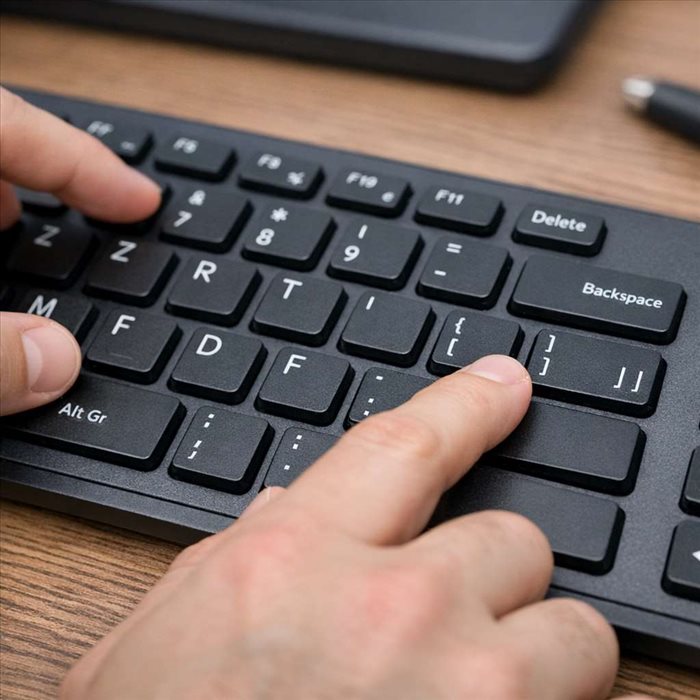
Les crochets droits, « [ » et « ] », sont courants en programmation, dans les tableaux, les références ou certaines recherches avancées. Sur un clavier AZERTY français, ils ne disposent généralement pas d’une touche dédiée visible : ils sont placés sur un troisième niveau de caractères. Le bon raccourci dépend donc à la fois du système d’exploitation et de la disposition active. Voici les combinaisons fiables, les solutions de secours et les vérifications à effectuer lorsqu’un autre symbole s’affiche.
Repérer les crochets sur un clavier AZERTY français
Les deux caractères concernés sont le
crochet ouvrant « [ » et le
crochet fermant « ] ». En informatique, ils correspondent respectivement aux codes Unicode U+005B et U+005D ; ils font aussi partie du jeu ASCII, avec les valeurs 91 et 93. Cette identification est utile pour comprendre les codes Alt et pour éviter de les confondre avec les parenthèses, accolades ou chevrons.
Sur la disposition française standard utilisée sous Windows, les crochets ne sont pas imprimés comme caractères principaux. Le symbole « [ » est habituellement associé à la touche
5, tandis que « ] » se trouve sur la touche portant « ° » et la parenthèse fermante, immédiatement à droite du 0. Leur accès passe par Alt Gr, la touche située à droite de la barre d’espace sur la plupart des claviers PC.
Alt Gr donne accès au troisième caractère d’une touche. Elle ne doit pas être confondue avec la touche Alt de gauche, qui sert surtout aux menus et raccourcis. Pour d’autres signes souvent employés dans le même contexte, consultez aussi ce guide pour
faire des accolades sur un clavier.
| Caractère | Fonction courante | Code ASCII |
| [ | Ouvrir une liste, un indice ou une expression | 91 |
| ] | Fermer une liste, un indice ou une expression | 93 |
| { } | Accolades, distinctes des crochets | 123 et 125 |
Taper un crochet ouvrant et un crochet fermant sous Windows
Sous Windows, avec le clavier réglé sur « Français », les raccourcis sont rapides et ne nécessitent aucun logiciel. Maintenez Alt Gr enfoncée, appuyez sur la touche concernée, puis relâchez les touches. Dans la grande majorité des applications, le résultat est immédiat, qu’il s’agisse d’un navigateur, d’un traitement de texte, d’un éditeur de code ou d’un terminal.
Utiliser la touche Alt Gr avec les touches parenteshèses
La combinaison à retenir est la suivante :
- Alt Gr + 5 produit le crochet ouvrant : [
- Alt Gr + ° produit le crochet fermant : ]
- Ctrl + Alt + 5 peut remplacer Alt Gr pour le crochet ouvrant sur certains PC
- Ctrl + Alt + ° peut de même produire le crochet fermant
La dernière possibilité s’explique par le fonctionnement de Windows : Alt Gr est souvent interprétée comme la combinaison Ctrl + Alt. Il reste toutefois préférable d’utiliser Alt Gr lorsqu’elle est disponible, car certains logiciels attribuent déjà des actions à Ctrl + Alt.
Ne vous fiez pas uniquement aux symboles imprimés : les marquages peuvent varier selon le fabricant ou l’âge du matériel. La touche « ° » est généralement celle qui porte aussi la parenthèse fermante et se situe après le 0 sur la rangée supérieure. Le résultat dépend toujours de la disposition sélectionnée par le système, pas seulement de la forme physique des touches.
Employer les codes Alt lorsque le raccourci ne fonctionne pas
Les codes Alt constituent une solution de repli sous Windows. Maintenez la touche Alt gauche ou droite, saisissez
91 sur le pavé numérique, puis relâchez Alt pour obtenir « [ ». Avec
Alt + 93, vous obtenez « ] ».
Cette méthode requiert le plus souvent un
pavé numérique physique et l’activation de Verr Num. Les chiffres de la rangée supérieure ne fonctionnent généralement pas pour ces codes. Sur un ordinateur portable compact, le pavé numérique intégré par une touche Fn peut fonctionner de manière variable ; le raccourci Alt Gr ou le clavier visuel est alors plus simple.
Écrire des crochets sur Mac avec un clavier AZERTY
Un Mac configuré en français utilise un mappage différent de celui de Windows, même si le clavier est également AZERTY. La touche équivalente à Alt Gr s’appelle
Option, parfois repérée par le symbole ?. Pour écrire les crochets avec la disposition française habituelle, utilisez Option + Maj + ( pour « [ », puis Option + Maj + ) pour « ] ».
Les parenthèses étant elles-mêmes obtenues avec Maj sur la rangée des chiffres, ces raccourcis demandent de maintenir trois touches. Il est donc normal que la combinaison ne ressemble pas à celle d’un PC Windows. Si elle produit un autre caractère, ouvrez les réglages Clavier de macOS : une disposition « Français numérique », belge ou canadienne ne place pas nécessairement les signes au même endroit.
Les crochets sont souvent associés à d’autres caractères de syntaxe. Si vous devez également saisir une barre oblique inversée, retrouvez la méthode pour
taper un antislash sur un clavier AZERTY.
Saisir des crochets sur Linux et selon la disposition du clavier
Sous Linux, la gestion des touches repose généralement sur
XKB, le système de configuration des dispositions. Avec la variante française standard, les raccourcis sont le plus souvent identiques à ceux de Windows : Alt Gr + 5 pour « [ » et Alt Gr + ° pour « ] ». Selon l’environnement de bureau, Alt Gr peut toutefois être affichée comme « ISO_Level3_Shift » dans les outils de configuration.
La difficulté vient fréquemment de la disposition choisie à l’installation ou par raccourci. Un clavier physique AZERTY peut être associé à une disposition américaine QWERTY, belge, suisse ou canadienne-française. Dans ce cas, les touches ne produisent pas les caractères attendus, sans que le clavier soit défectueux.
Cette différence concerne aussi les signes voisins. Une barre verticale ou un slash ne s’obtiennent pas nécessairement aux mêmes emplacements : gardez à portée de main ce guide pour
écrire une barre verticale et celui consacré à
la saisie du slash.
Résoudre les problèmes courants de saisie des crochets
Lorsqu’un raccourci écrit un caractère inattendu, le problème relève rarement du logiciel utilisé. Vérifiez d’abord la langue du clavier, puis l’état des touches modificatrices. Une touche Alt Gr endommagée, un utilitaire de remappage ou une session à distance peuvent aussi modifier le comportement habituel.
Vérifier la langue et la disposition active du clavier
Sous Windows, l’indicateur de langue apparaît près de l’horloge. Les combinaisons Windows + Espace ou Alt + Maj peuvent avoir basculé involontairement entre plusieurs dispositions. Sélectionnez « Français » si vous utilisez le schéma AZERTY français standard.
AZERTY français, AZERTY belge et français canadien ne sont pas interchangeables. Ils partagent des lettres, mais pas nécessairement les symboles accessibles avec Alt Gr. Sur Mac et Linux, le même contrôle doit être effectué dans les réglages de clavier ou de langue avant de modifier vos raccourcis.
Utiliser le clavier visuel ou le copier-coller comme solution de secours
Le clavier visuel affiche le mappage réellement actif et révèle les caractères produits avec Maj, Alt Gr ou Option. Sous Windows, lancez « Clavier visuel » depuis le menu Démarrer ; sous macOS, activez le visualiseur de clavier dans les réglages ; Linux propose un outil équivalent selon l’environnement utilisé.
Enfin, le copier-coller reste une solution universelle en cas d’urgence :
[ ]. Il ne corrige pas la cause, mais il permet de poursuivre une saisie ponctuelle sur un clavier sans pavé numérique, une machine distante ou une disposition inconnue.
Le raccourci à retenir selon votre appareil
La saisie de ces symboles repose avant tout sur la disposition active, et non sur le seul aspect du matériel. Sur un PC Windows ou Linux configuré en français,
Alt Gr + 5 produit le signe ouvrant, tandis qu’Alt Gr associé à la touche ° donne le signe fermant. Sur Mac, les combinaisons avec Option et Maj répondent à une logique différente.
En cas de résultat inattendu, inutile de multiplier les essais : contrôlez d’abord la langue du système et le type de disposition sélectionné. Les codes Alt, le clavier visuel et le copier-coller restent des alternatives ponctuelles. Retenez surtout que
la configuration logicielle prime sur le marquage des touches : une fois ce réglage vérifié, l’écriture devient immédiate.
Questions courantes
Comment écrire des crochets sur un Chromebook en AZERTY ?
Utilisez généralement
Alt Gr + 5 pour le crochet ouvrant et Alt Gr avec la touche ° pour le crochet fermant, si la disposition « Français » est active. Sur certains Chromebook, la touche Alt droite joue le rôle d’Alt Gr. Le visualiseur de clavier de ChromeOS permet de confirmer les combinaisons selon la configuration choisie.
Pourquoi mon clavier externe ne donne-t-il pas les mêmes symboles que mon ordinateur portable ?
La disposition configurée dans le système peut ne pas correspondre au clavier branché. Un modèle acheté à l’étranger peut être physiquement QWERTY ou utiliser une variante française différente. Sélectionnez la
disposition correspondant au marquage des touches, plutôt que de vous fier uniquement au fait que le clavier semble être AZERTY.
Peut-on insérer des crochets dans un document depuis un téléphone ?
Oui. Sur les claviers virtuels Android et iPhone, ouvrez la page des symboles en touchant « ?123 », « 123 » ou une touche équivalente, puis la seconde page si nécessaire. Les crochets se trouvent habituellement parmi les caractères de ponctuation, avec les accolades, les parenthèses et les chevrons.
Pourquoi les crochets s’affichent-ils comme des caractères étranges dans un fichier ?
Le problème peut venir de l’encodage du fichier ou de l’application qui l’ouvre, non de la saisie elle-même. Les crochets sont des caractères ASCII simples et sont correctement pris en charge par UTF-8. Enregistrez ou rouvrez le fichier avec l’encodage
UTF-8 lorsque des symboles inhabituels apparaissent.
Les crochets et les chevrons ont-ils le même usage en informatique ?
Non. Les crochets droits encadrent souvent des indices, des listes ou certains paramètres, alors que les chevrons « < » et « > » servent notamment dans le balisage HTML et les comparaisons. Leur apparence proche ne signifie pas qu’ils puissent être employés à la place les uns des autres.