Article publié le samedi 24 octobre 2026 dans la catégorie business.
L’arobase, noté
@, est indispensable pour écrire une adresse e-mail : il sépare le nom de l’utilisateur du nom de domaine. Il est aussi présent dans les identifiants de réseaux sociaux et certains services en ligne. Sa saisie dépend moins de la forme du clavier que de sa
disposition logique, c’est-à-dire de la langue configurée par l’appareil. Voici les raccourcis fiables selon Windows, Mac, smartphone et tablette, ainsi que les solutions lorsque le caractère attendu ne s’affiche pas.
À quoi sert le symbole arobase et où le trouver sur le clavier
Le caractère @ possède le point de code Unicode
U+0040 ; il correspond aussi au code ASCII décimal 64. Dans la pratique, ces références importent peu : l’essentiel est d’identifier la touche et le modificateur adaptés à votre configuration.
Sur un clavier AZERTY français, l’arobase est généralement imprimé sur la touche
0 / à, située dans la rangée supérieure. Sur un clavier QWERTY américain, il figure le plus souvent sur la touche 2. Le marquage visible n’est toutefois qu’une indication : un ordinateur réglé sur une autre langue peut produire un symbole différent avec la même combinaison.
Les caractères voisins peuvent également nécessiter Alt Gr. Si vous devez compléter une adresse, consultez aussi ce guide pour
trouver l’underscore sur un clavier AZERTY.
Faire l’arobase sur un clavier Windows AZERTY
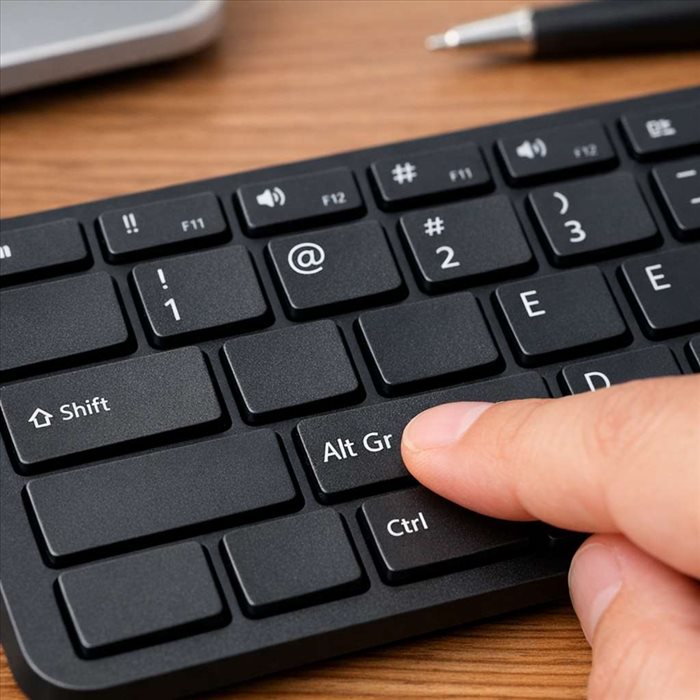
Sous Windows avec une disposition française AZERTY, le raccourci standard est simple. La touche Alt Gr se trouve à droite de la barre d’espace ; elle donne accès au troisième caractère indiqué sur certaines touches.
La combinaison Alt Gr + touche à
Maintenez
Alt Gr enfoncée, puis appuyez sur la touche
0 / à. Le caractère @ doit apparaître immédiatement. Il n’est pas nécessaire d’activer le verrouillage numérique : cette méthode utilise la rangée supérieure et non le pavé numérique.
Ne confondez pas Alt Gr avec la touche Alt située à gauche de la barre d’espace. Sur certains claviers compacts, les inscriptions peuvent être réduites, mais la combinaison reste la même si la disposition française est active.
Utiliser Ctrl + Alt lorsque la touche Alt Gr ne fonctionne pas
Windows interprète souvent
Ctrl + Alt comme Alt Gr. Si la touche Alt Gr est absente, endommagée ou non reconnue, maintenez Ctrl et Alt, puis pressez 0 / à. Cette alternative fonctionne fréquemment, sans être garantie dans tous les logiciels ou avec tous les pilotes.
Une autre solution ponctuelle est le code Alt : activez Verr Num, maintenez Alt, saisissez
64 au pavé numérique, puis relâchez Alt. Cette saisie ne fonctionne pas de façon fiable avec la rangée des chiffres d’un portable dépourvu de pavé numérique.
Faire l’arobase sur un clavier Windows QWERTY
Le QWERTY regroupe plusieurs dispositions : américaine, britannique et internationales. Il faut donc se fier à la langue active plutôt qu’au seul agencement apparent des lettres.
La combinaison Shift + 2 sur un clavier anglais
Avec une disposition
QWERTY américaine, maintenez Maj (Shift) et appuyez sur 2 : vous obtenez @. Maj donne accès au caractère placé en haut d’une touche. C’est le raccourci attendu sur la plupart des PC configurés en anglais américain.
Sur une disposition britannique, l’arobase peut se trouver ailleurs, souvent sur la touche apostrophe. Si Shift + 2 affiche des guillemets, votre clavier est probablement réglé sur une variante anglaise différente de l’américaine.
Identifier la disposition du clavier configurée sur l’ordinateur
Dans Windows, l’indicateur de langue situé près de l’horloge affiche habituellement FRA, ENG ou un libellé comparable. Cliquez dessus pour sélectionner la bonne disposition. Le raccourci
Windows + Espace fait défiler les langues et claviers installés.
- AZERTY français actif : Alt Gr + 0 / à.
- QWERTY américain actif : Maj + 2.
- Résultat inattendu : vérifier la langue avant de conclure à une panne matérielle.
Ce contrôle est particulièrement utile avec un ordinateur professionnel, un clavier externe ou après une mise à jour. Le clavier physique peut être AZERTY alors que Windows utilise une disposition QWERTY, et inversement.
Faire l’arobase sur Mac selon la disposition du clavier
Sur Mac, la touche Option, identifiée par le symbole ? et parfois appelée Alt, sert à produire des caractères alternatifs. Comme sur Windows, la source d’entrée sélectionnée dans macOS détermine le résultat.
Sur un clavier français AZERTY
Avec une source d’entrée française, maintenez
Option (?) et appuyez sur
0 : le Mac insère @. La touche 0 porte généralement aussi le caractère à sur un clavier français.
Si cette combinaison ne donne pas le résultat attendu, ouvrez les réglages Clavier de macOS et contrôlez la source d’entrée choisie. Le
Visualiseur de clavier, lorsqu’il est activé, montre les caractères obtenus en maintenant Option ou Maj : il est utile pour repérer les différences entre variantes françaises.
Sur un clavier QWERTY ou une disposition internationale
En disposition américaine, utilisez
Maj + 2, comme sous Windows. Les dispositions internationales ne placent pas toutes @ au même endroit : les variantes britannique, canadienne ou personnalisée peuvent employer une autre touche. Le Visualiseur de clavier est alors plus sûr que les indications imprimées sur les touches.
Pour rédiger d’autres caractères techniques sur un Mac ou un PC français, les combinaisons peuvent également varier : ce guide explique
comment taper un antislash sur un clavier AZERTY.
Saisir l’arobase sur smartphone et tablette
Les claviers tactiles masquent les symboles pour privilégier les lettres. L’arobase reste accessible depuis l’écran des chiffres et caractères spéciaux. Sa position exacte peut légèrement changer selon le clavier installé, mais le principe demeure identique.
Afficher les chiffres et les caractères spéciaux sur Android
Dans un champ de texte, appuyez sur la touche
?123, parfois libellée 123 ou sym. L’arobase apparaît généralement sur cette première page, près des chiffres et de la ponctuation. Si ce n’est pas le cas, utilisez la touche qui affiche une seconde page de symboles, souvent =\< ou 1/2.
Les claviers Android permettent parfois un appui long sur certaines touches. Toutefois, passer par ?123 est la méthode la plus universelle, quel que soit le fabricant du téléphone.
Accéder à l’arobase sur iPhone et iPad
Sur iPhone et iPad, touchez
123 pour basculer vers les chiffres et signes. Le caractère @ est habituellement visible directement. Touchez ABC pour revenir aux lettres après la saisie.
Un clavier Bluetooth connecté à une tablette suit, lui, la disposition configurée par iPadOS. Il faut alors appliquer les raccourcis AZERTY ou QWERTY correspondants, plutôt que ceux du clavier virtuel.
Que faire si l’arobase ne s’affiche pas
Un mauvais caractère provient le plus souvent d’une disposition active incorrecte, non d’un problème avec le symbole lui-même. Commencez par tester le raccourci adapté à la langue réellement sélectionnée.
Vérifier la langue et la disposition du clavier
Sous Windows, utilisez Windows + Espace ou l’indicateur de langue de la barre des tâches. Sur Mac, vérifiez la source d’entrée dans les réglages Clavier ou depuis la barre des menus. Fermez puis rouvrez l’application si le changement n’est pas pris en compte.
Inspectez aussi la touche : poussière, liquide ou défaillance matérielle peuvent empêcher sa détection. Un clavier virtuel permet de distinguer un souci de touche d’un mauvais réglage.
Utiliser le copier-coller ou la table des caractères en dépannage
En urgence, copiez simplement ce caractère :
@. Sous Windows, la Table des caractères permet aussi de le sélectionner et de le copier. Sur Mac, le Visualiseur de caractères offre une solution équivalente.
Si vous saisissez régulièrement des identifiants ou des chemins techniques, il peut être utile de connaître aussi
la saisie de la barre verticale sur un clavier, autre symbole souvent lié aux configurations de touches et de langues.
Le bon réflexe à retenir
La saisie de @ repose avant tout sur la
disposition active, et non sur la seule apparence des touches. Sur un poste français sous Windows, Alt Gr et la touche 0/à constituent le raccourci habituel ; sur un clavier QWERTY américain, Maj + 2 est la référence. Les utilisateurs de Mac doivent, eux aussi, vérifier la langue configurée avant de chercher une combinaison différente. En cas de résultat inattendu, le changement de source d’entrée ou de langue résout généralement le problème plus vite qu’un réglage complexe. Gardez enfin une solution de secours à portée de main :
clavier visuel, table des caractères ou copier-coller. Commencez donc par identifier la configuration réelle de votre appareil, puis appliquez le raccourci correspondant.
Questions courantes
Pourquoi l’arobase affiche-t-il un autre caractère ?
La disposition active ne correspond probablement pas au clavier utilisé. Un clavier AZERTY configuré en anglais, par exemple, ne produit pas les mêmes signes avec les mêmes touches. Sélectionnez la langue appropriée dans les réglages du système ou avec le raccourci de changement de clavier.
Le marquage des touches ne suffit pas : c’est la configuration logicielle qui détermine le caractère saisi.
Peut-on écrire @ sur un ordinateur sans touche Alt Gr ?
Oui. Sous Windows, la combinaison Ctrl + Alt remplace souvent Alt Gr pour accéder au caractère placé en troisième position sur une touche. Il est aussi possible d’utiliser un clavier visuel ou de copier le signe depuis un document. Sur un Mac français, la touche Option remplit un rôle comparable.
Ctrl + Alt + 0 est une alternative fréquente sur une disposition française Windows.
Comment faire l’arobase avec un clavier externe connecté à une tablette ?
La combinaison dépend de la langue définie pour ce clavier dans les réglages de la tablette, et non du clavier tactile affiché à l’écran. Vérifiez d’abord la disposition déclarée : français AZERTY, anglais américain ou autre variante. Avec une configuration française, utilisez généralement la combinaison prévue pour AZERTY ; avec une configuration américaine, Maj + 2.
Le clavier Bluetooth peut avoir sa propre langue dans les paramètres.
Le code Alt 64 fonctionne-t-il sur tous les PC ?
Non. Cette méthode nécessite en principe un pavé numérique actif et peut varier selon le logiciel, les pilotes ou la configuration Windows. Les chiffres de la rangée supérieure ne remplacent pas toujours le pavé numérique, notamment sur les ordinateurs portables. La combinaison liée à la disposition du clavier reste donc préférable.
Alt + 64 est une solution de secours, pas le raccourci le plus universel.