Article publié le vendredi 20 novembre 2026 dans la catégorie business.
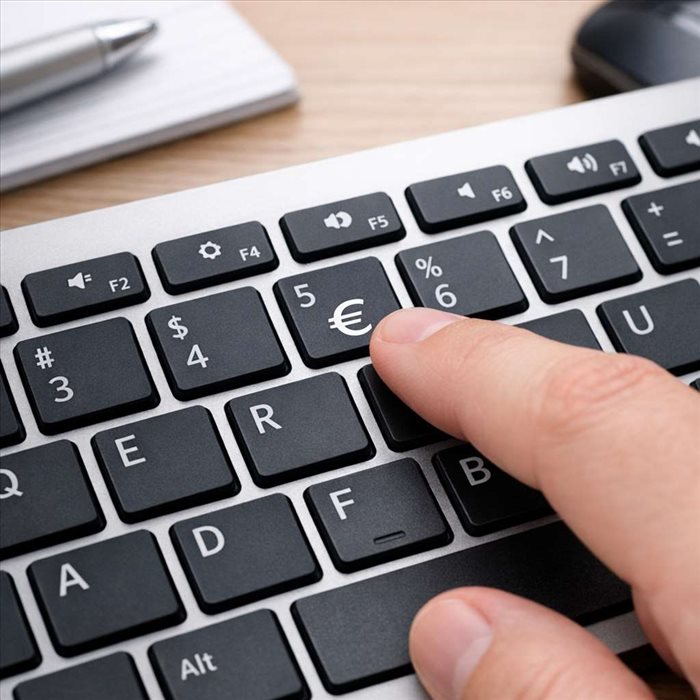
Le symbole « € » correspond à la monnaie unique européenne. Sa saisie dépend moins de la marque de l’ordinateur que de la
disposition active du clavier : AZERTY français, QWERTY britannique, américain international ou autre. Le caractère visible sur les touches donne une indication, mais le système interprète aussi les touches selon sa langue de saisie. Voici les raccourcis les plus fiables, ainsi que les solutions de remplacement sur ordinateur et mobile.
Le raccourci euro sur un clavier AZERTY Windows
Utiliser Alt Gr et la touche E
Sur un PC Windows configuré en français avec un clavier AZERTY, maintenez
Alt Gr, généralement située à droite de la barre d’espace, puis appuyez sur
E. Le caractère € s’affiche immédiatement.
Alt Gr donne accès au « troisième niveau » de caractères d’une touche : elle permet notamment de produire des signes qui ne sont pas accessibles avec une frappe simple ou avec Maj. Sous Windows, elle est souvent interprétée comme la combinaison Ctrl + Alt. Si votre clavier n’a pas de touche Alt Gr distincte, essayez donc
Ctrl + Alt + E.
Ce fonctionnement est comparable à celui d’autres caractères spéciaux : retrouvez, par exemple, les manipulations pour
taper le symbole arobase sur un clavier ou pour
trouver le hashtag sur un AZERTY.
Que faire si le raccourci Alt Gr + E ne fonctionne pas
Le problème vient souvent d’un décalage entre le clavier physique et le réglage logiciel. Un AZERTY configuré en anglais produit alors des caractères inattendus. Vérifiez l’indicateur de langue dans la barre des tâches : « FRA », « FR » ou « Français » doit correspondre à la disposition utilisée.
Si la combinaison déclenche un raccourci du logiciel ou reste sans effet, testez-la dans un éditeur simple. Vous pouvez aussi employer l’une de ces solutions immédiates :
- basculer sur le clavier « Français » dans les paramètres de langue de Windows ;
- essayer Ctrl + Alt + E à la place d’Alt Gr + E ;
- copier ce caractère : € ;
- utiliser la table des caractères ou le code Alt avec un pavé numérique.
Écrire le symbole € sur un clavier QWERTY
Raccourcis Windows selon la disposition du clavier
QWERTY ne désigne pas une disposition unique : les raccourcis changent selon que le clavier est britannique, américain international, canadien ou configuré dans une autre langue. Il n’existe donc pas de combinaison universelle à déduire seulement de la position des lettres.
Sur une disposition britannique Windows, le symbole euro est couramment associé à
Alt Gr + 4. Sur la disposition américain international, il est généralement accessible avec la touche Alt droite — assimilée à Alt Gr — et la touche 5. Un clavier américain standard peut ne proposer aucun raccourci direct : dans ce cas, le code Alt ou le panneau de symboles est plus sûr.
| Environnement | Combinaison courante | Remarque |
| Windows AZERTY français | Alt Gr + E | Raccourci habituel en français |
| Windows QWERTY britannique | Alt Gr + 4 | Dépend du clavier britannique actif |
| Windows QWERTY américain international | Alt droite + 5 | Varie avec la disposition installée |
| macOS, nombreuses dispositions | Option + Maj + 2 | À vérifier selon la langue active |
Les combinaisons avec Alt Gr servent également pour d’autres signes techniques. Consultez les méthodes pour
insérer un slash ou
saisir un antislash sur AZERTY lorsque votre disposition pose problème.
Raccourcis sur un clavier Mac
Sur macOS, la touche
Option — parfois marquée Alt — donne accès aux caractères alternatifs. Sur de nombreuses dispositions, dont les configurations françaises et américaines courantes, pressez
Option + Maj + 2 pour obtenir €. Il faut maintenir les deux touches modificatrices puis appuyer sur 2.
Le résultat reste lié à la source d’entrée sélectionnée dans macOS. Si le raccourci produit un autre signe, ouvrez les réglages Clavier et contrôlez la disposition active. Le visualiseur de clavier, lorsqu’il est disponible dans la barre des menus, affiche les caractères obtenus avec Option et Maj.
Insérer le signe euro avec les codes Alt et les caractères spéciaux
Saisir € avec le pavé numérique sous Windows
Windows accepte traditionnellement le code
Alt + 0128. Activez Verr Num, maintenez Alt enfoncée, tapez 0, 1, 2 et 8 sur le
pavé numérique, puis relâchez Alt. Il s’agit du bloc de chiffres situé à droite d’un clavier complet, et non de la rangée de chiffres au-dessus des lettres.
Cette méthode peut être utile lorsqu’Alt Gr est indisponible. Elle dépend néanmoins de l’application et du mécanisme de saisie Windows. Beaucoup d’ordinateurs portables n’ont pas de pavé numérique séparé ; les chiffres ordinaires ne suffisent généralement pas. Préférez alors le panneau de caractères.
Utiliser le visualiseur de caractères sur Windows et macOS
Sous Windows, ouvrez le panneau des emoji et symboles avec
Windows + . ou Windows + ;, puis recherchez le signe euro dans les symboles. La Table des caractères, accessible via la recherche du menu Démarrer, permet aussi de sélectionner € puis de le copier.
Sur Mac, lancez le visualiseur de caractères avec Ctrl + Commande + Espace et recherchez « euro ». Ces outils insèrent le caractère Unicode
U+20AC, ce qui garantit son identification dans les logiciels modernes. En UTF-8, € est encodé sur trois octets ; cela explique l’importance d’un encodage compatible dans de très vieux environnements, mais pas dans les usages courants.
Faire le signe euro sur smartphone et tablette
Sur un clavier Android
Dans la plupart des claviers Android, ouvrez la vue des chiffres et symboles avec « ?123 » ou une touche équivalente. Le symbole € apparaît parfois directement ; sinon, maintenez la touche de devise, souvent $ ou £, pour afficher les variantes. L’emplacement varie selon Gboard, Samsung Keyboard et la langue choisie.
Sur un iPhone ou un iPad
Sur iOS et iPadOS, touchez « 123 », puis maintenez la touche portant un symbole monétaire. Un menu propose généralement plusieurs devises, dont
€. Faites glisser le doigt vers le signe voulu avant de relâcher. Là encore, la langue du clavier virtuel peut modifier les symboles visibles.
Vérifier la langue et la configuration du clavier en cas de problème
Quand une combinaison ne correspond pas aux indications, contrôlez d’abord la
langue de saisie, puis la disposition installée. Sous Windows, le raccourci Windows + Espace permet de parcourir les claviers disponibles ; sous macOS, utilisez le menu de saisie. Supprimez les dispositions inutiles pour éviter les bascules accidentelles.
Enfin, un logiciel distant, un navigateur ou une application métier peut intercepter certains raccourcis. Testez dans un champ de texte standard et utilisez le copier-coller si nécessaire. Cette solution fonctionne aussi pour les caractères voisins, comme la
barre verticale sur un clavier.
Le bon réflexe selon votre appareil
Le symbole monétaire européen s’obtient le plus souvent par un raccourci lié à la disposition active, et non uniquement aux inscriptions visibles sur les touches. Sur un PC français,
Alt Gr + E reste le geste à retenir ; sur d’autres configurations, le panneau de caractères ou le clavier virtuel évitent les tâtonnements. Les codes Alt peuvent dépanner, mais ils exigent généralement un pavé numérique fonctionnel.
En cas de résultat inattendu, vérifiez d’abord la langue de saisie : c’est souvent l’explication la plus simple. Sur mobile, l’accès passe par les symboles ou un appui long sur une devise. Gardez enfin le copier-coller comme solution universelle. Le plus efficace consiste à mémoriser
le raccourci correspondant à votre configuration et à contrôler celle-ci après tout changement de langue ou de matériel.
Questions fréquentes
Peut-on saisir le symbole euro sans pavé numérique ?
Oui, utilisez le raccourci propre à votre disposition, le panneau de symboles du système ou le copier-coller. Sur un ordinateur portable dépourvu de pavé dédié, le code Alt classique n’est généralement pas pratique. Le raccourci
Alt Gr + E reste la solution la plus rapide sur un AZERTY français sous Windows.
Pourquoi le signe euro devient-il un autre caractère dans Excel ou un navigateur ?
La cause est souvent la disposition de saisie active, pas le logiciel. Vérifiez l’indicateur de langue du système avant de modifier les réglages de l’application. Si le problème ne survient que dans un outil précis, une extension ou un raccourci personnalisé peut aussi intercepter la combinaison.
Comment afficher le signe euro sur un clavier virtuel Windows ?
Ouvrez le clavier visuel depuis les paramètres d’accessibilité ou recherchez « clavier visuel » dans le menu Démarrer. Il montre les caractères associés à la disposition active et permet de cliquer sur les touches. C’est utile pour identifier la bonne combinaison sans connaître le clavier par cœur.
Le signe euro doit-il être placé avant ou après le montant ?
En français, il se place habituellement
après le nombre, séparé par une espace insécable : 25 €. Dans une interface qui ne gère pas cet espace, une espace normale reste préférable à l’absence de séparation. D’autres conventions existent dans les contenus rédigés en anglais.
Le caractère € peut-il mal s’afficher dans un document ?
Oui, surtout dans un ancien fichier ou un système utilisant un encodage inadapté. Enregistrez les fichiers texte et les pages web en UTF-8 : le symbole euro correspond au caractère Unicode U+20AC. Une police très ancienne peut également ne pas le contenir.